Améliorer la qualité d'une photo avec l'IA
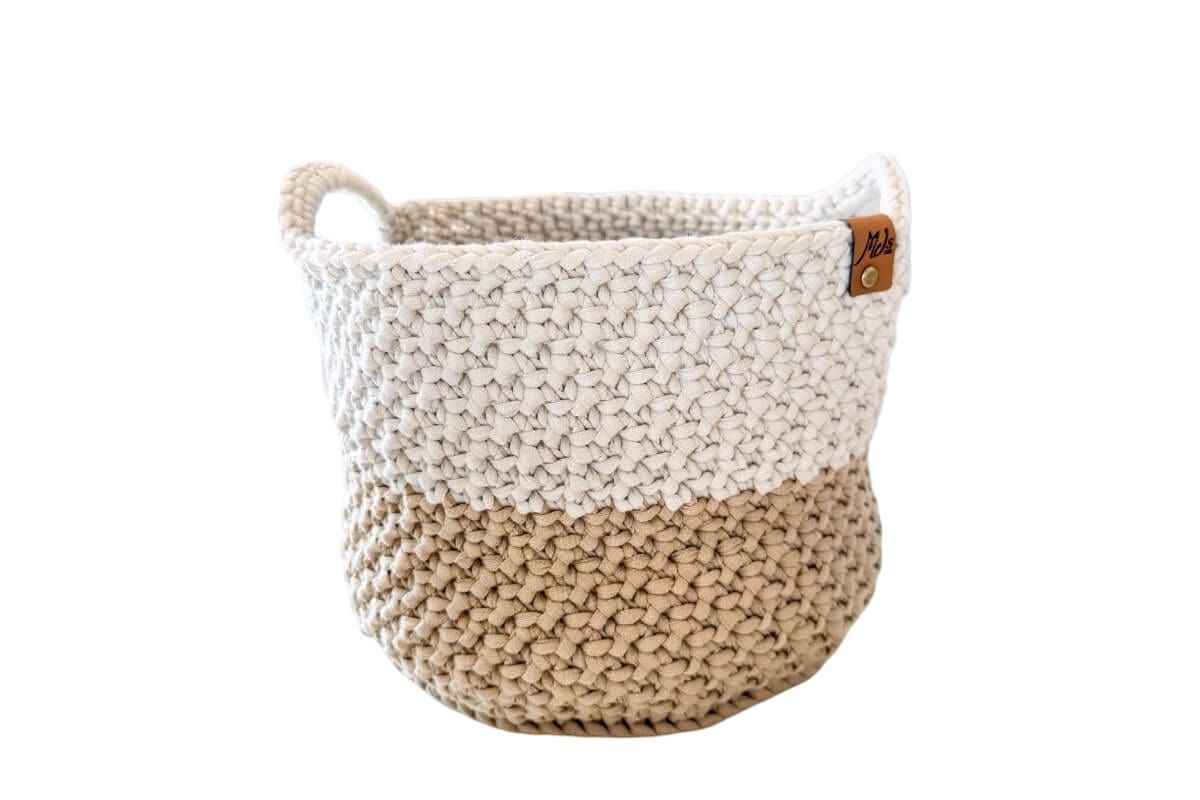
Une photo trop sombre, légèrement floue, pixelisée ou prise avec un vieux téléphone n’est plus une fatalité. En quelques années, l’intelligence artificielle a transformé ce qui demandait autrefois des heures de retouche dans Photoshop en un traitement de quelques secondes, accessible depuis un navigateur ou une application mobile. Améliorer la qualité d’une photo consiste à reconstruire les détails manquants, augmenter la résolution, réduire le bruit numérique et corriger l’exposition pour obtenir une image nette, propre et exploitable. Ce guide explique concrètement comment y parvenir : ce que recouvre vraiment la « qualité » d’une image, les méthodes pas-à-pas selon votre problème, une comparaison des grandes familles d’outils, les usages spécifiques à l’e-commerce, ainsi que les erreurs fréquentes qui ruinent un résultat. Que vous soyez vendeur en ligne, community manager, photographe amateur ou simplement quelqu’un qui veut sauver un cliché de famille, vous trouverez ici une marche à suivre claire et applicable tout de suite.
Qu’est-ce que la « qualité » d’une photo, exactement ?
Avant de vouloir améliorer une image, il faut comprendre ce qui fait qu’on la juge « bonne » ou « mauvaise ». La qualité perçue d’une photo repose sur plusieurs critères techniques distincts, et chacun se corrige avec des outils différents. Confondre ces critères est la première cause de déception : on lance un « améliorateur » sur une image floue alors que le vrai problème était l’exposition, et on s’étonne que rien ne change.
Voici les principales dimensions de la qualité d’une image :
- La résolution : le nombre de pixels qui composent l’image (par exemple 1000 × 1000 px). Une faible résolution donne une image qui devient floue ou « en escalier » dès qu’on l’agrandit ou qu’on la regarde sur un grand écran.
- La netteté : le piqué des contours. Une photo peut avoir beaucoup de pixels mais rester molle à cause d’une mise au point ratée, d’un bougé ou d’un flou de mouvement.
- Le bruit numérique : ces petits grains colorés visibles dans les zones sombres, typiques des photos prises en basse lumière ou avec une sensibilité ISO élevée.
- L’exposition et le contraste : une image trop sombre, surexposée ou plate manque d’impact même si elle est techniquement nette.
- La balance des couleurs : des teintes ternes, un voile jaune ou une dominante bleue donnent une impression d’amateurisme.
- Les artefacts de compression : les fameux « blocs » et halos qui apparaissent quand une image JPEG a été enregistrée plusieurs fois ou trop compressée.
Améliorer la qualité d’une photo, c’est donc agir sur un ou plusieurs de ces leviers. La bonne nouvelle : l’IA moderne sait souvent traiter plusieurs problèmes en une seule passe, ce qui simplifie énormément le travail par rapport aux retouches manuelles d’autrefois. Le réflexe gagnant consiste à toujours commencer par un diagnostic : ouvrez l’image à 100 % et demandez-vous lequel de ces six défauts domine. C’est lui qui dictera l’outil à utiliser.
Comment poser le bon diagnostic en 30 secondes
Pour ne pas vous tromper de traitement, suivez ce mini-protocole d’observation avant toute retouche :
- Zoomez à 100 %. À cette échelle, vous distinguez immédiatement un manque de pixels (bords crénelés) d’un manque de netteté (contours doux mais lisses).
- Regardez les zones sombres. Si elles fourmillent de points colorés, le problème est le bruit, pas la résolution.
- Comparez le sujet et le fond. Si le sujet est net mais l’arrière-plan chargé gêne la lecture, le travail à faire est un nettoyage ou un détourage, pas un upscaling.
- Vérifiez les couleurs sur une zone neutre (un blanc, un gris). Une dominante visible signale un problème de balance des blancs.
Pourquoi l’IA change la donne
Les méthodes classiques d’agrandissement se contentaient d’étirer les pixels existants, ce qui rendait l’image plus grande mais aussi plus floue. L’IA, elle, a été entraînée sur d’immenses jeux de paires d’images (basse qualité / haute qualité). Elle ne se contente pas d’étirer : elle reconstruit des détails plausibles. Quand vous agrandissez un visage, l’IA « devine » à quoi ressemblent les cils, les pores ou la texture des cheveux et les recrée. C’est pour cela qu’un agrandissement par IA paraît net là où un agrandissement classique paraît bouilli. Cette logique de reconstruction vaut aussi pour le débruitage et le déflouage : plutôt que d’appliquer un filtre uniforme, l’algorithme identifie ce qui est une vraie texture et ce qui est un parasite. Pour aller plus loin sur ce point précis, consultez notre guide dédié pour agrandir une image sans perte de qualité.
Les méthodes pour améliorer une photo, pas à pas
Selon votre problème, la marche à suivre diffère. Voici les quatre scénarios les plus courants, traités l’un après l’autre.
Méthode 1 : augmenter la résolution (upscaling)
C’est le cas le plus fréquent : une image trop petite que vous devez utiliser en grand (impression, bannière, fiche produit, miniature YouTube). L’upscaler par IA multiplie la résolution tout en reconstruisant les détails.
- Choisissez un upscaler IA. Des outils comme l’upscaler de Pixelcut permettent d’agrandir une image directement en ligne, sans logiciel à installer.
- Importez votre image. Privilégiez le fichier d’origine plutôt qu’une capture d’écran ou une version déjà recompressée : plus la source est propre, meilleur sera le résultat.
- Sélectionnez le facteur d’agrandissement. Inutile de viser systématiquement le maximum : un agrandissement modéré sur une image déjà correcte donne souvent un rendu plus naturel qu’un facteur extrême qui « invente » trop de détails.
- Lancez le traitement et comparez. Regardez l’image à 100 % avant / après. Vérifiez que les visages et les textures n’ont pas été lissés à l’excès.
- Téléchargez au bon format. PNG pour conserver la qualité maximale, JPEG de haute qualité pour un poids réduit.
Méthode 2 : déflouter et accentuer la netteté
Si votre photo est correcte en résolution mais molle (bougé, mise au point ratée), il vous faut un outil de « déflouage » ou de renforcement de netteté.
- Importez l’image dans un outil de netteté IA.
- Appliquez le déflouage automatique, puis ajustez l’intensité si l’option existe.
- Restez modéré : une sur-accentuation crée des halos blancs autour des contours et accentue le bruit. Mieux vaut une image légèrement douce qu’une image artificiellement croustillante.
- Combinez avec un upscaling si l’image est aussi petite : l’ordre logique est généralement débruiter, puis agrandir, puis accentuer légèrement.
Méthode 3 : réduire le bruit et corriger la lumière
Les photos prises en intérieur ou le soir cumulent souvent bruit numérique et sous-exposition.
- Lancez d’abord la réduction de bruit : l’IA distingue le grain parasite des vraies textures et lisse uniquement le premier.
- Corrigez ensuite l’exposition et le contraste. Beaucoup d’éditeurs IA proposent un bouton « améliorer automatiquement » qui réajuste luminosité, contraste et saturation d’un coup.
- Ajustez la balance des blancs si un voile coloré subsiste (par exemple, une lumière jaune d’intérieur).
- Terminez par un léger gain de netteté, car la réduction de bruit a tendance à adoucir l’image.
Méthode 4 : nettoyer l’image et isoler le sujet
Parfois, « améliorer » une photo signifie surtout enlever ce qui la gâche : un objet parasite, un passant, un reflet, un fond chargé. C’est là que les outils de détourage et la gomme magique entrent en jeu.
- Pour effacer un élément gênant (poteau, déchet, doigt sur l’objectif), utilisez une gomme magique : la fonction pour supprimer un objet sur une photo reconstruit automatiquement la zone effacée à partir de l’arrière-plan.
- Pour isoler proprement le sujet, vous pouvez supprimer l’arrière-plan en un clic, puis le remplacer par un fond uni ou plus adapté.
- Pour un sujet aux contours complexes (cheveux, fourrure, objets ajourés), reportez-vous à notre guide complet pour détourer une image proprement.
Ces opérations ne changent pas la résolution, mais elles augmentent énormément la qualité perçue : une image épurée, au sujet bien dégagé, paraît immédiatement plus professionnelle. C’est souvent le levier le plus rentable, car il est rapide et son effet saute aux yeux.
Comparatif des outils pour améliorer une photo
Le marché propose une grande variété d’outils, du module en ligne gratuit au logiciel professionnel. Pour choisir, posez-vous trois questions : quel est mon problème principal, quel est mon niveau technique, et quel est mon budget. Voici un tableau de synthèse des grandes familles d’outils.
| Type d’outil | Idéal pour | Avantages | Limites |
|---|---|---|---|
| Éditeur IA en ligne tout-en-un | Vendeurs, CM, créateurs pressés | Rapide, sans installation, upscaler + fond + gomme réunis, web et mobile | Moins de réglages fins que les logiciels pro |
| Outil web gratuit spécialisé (déflouage, upscale) | Dépannage ponctuel | Immédiat, parfois sans inscription | Filigrane fréquent, limites quotidiennes, qualité variable |
| Logiciel professionnel de bureau | Photographes exigeants | Contrôle maximal, traitement par lots, très haute qualité | Payant, courbe d’apprentissage, machine puissante requise |
| Suite de design généraliste | Visuels marketing complets | Modèles, mise en page, amélioration intégrée | L’amélioration d’image n’est pas leur cœur de métier |
Comment choisir concrètement
Pour la plupart des usages quotidiens — préparer une photo produit, nettoyer une image pour les réseaux, agrandir une miniature — un éditeur IA en ligne tout-en-un est le meilleur compromis. Vous traitez l’image entière (résolution, fond, objets parasites) au même endroit, sans jongler entre plusieurs sites. C’est exactement le positionnement de Pixelcut, pensé comme une alternative simple à Photoshop. Si vous hésitez entre une approche « édition photo » et une approche « design tout-en-un », notre comparatif Pixelcut vs Canva détaille les forces de chacun. Et pour un panorama plus large des solutions d’amélioration, voyez notre sélection des outils de retouche photo IA.
Réservez les logiciels professionnels de bureau aux photographes qui livrent des fichiers haute définition, traitent des centaines d’images et veulent contrôler chaque paramètre. Pour le reste, ils représentent un investissement et une complexité disproportionnés. Quant aux outils gratuits spécialisés, ils dépannent très bien pour une image isolée, mais leurs filigranes et leurs quotas deviennent vite pénibles dès qu’on traite plusieurs visuels par semaine.
Gratuit ou payant : ce qui fait vraiment la différence
La frontière utile n’est pas tant « gratuit contre payant » que « ponctuel contre récurrent ». Pour une photo unique, un outil gratuit suffit souvent. Dès que l’amélioration d’images devient une tâche régulière — un catalogue, un calendrier éditorial, des miniatures hebdomadaires — trois critères pèsent davantage que le prix affiché :
- L’absence de filigrane sur l’export, condition non négociable pour un usage commercial.
- La résolution de sortie, car certains outils gratuits bridrent la taille finale.
- La rapidité du flux de travail, c’est-à-dire le nombre de clics pour passer d’une image brute à un fichier prêt à publier.
Cas pratique : améliorer ses photos produit pour vendre plus
C’est l’usage qui a le plus d’impact commercial direct. Sur une marketplace ou une boutique en ligne, la photo est le premier — souvent le seul — argument de vente. Une image nette, lumineuse et au fond propre inspire confiance. Voici une routine d’amélioration en cinq étapes spécialement pensée pour l’e-commerce.
- Détourez et nettoyez le fond. Beaucoup de marketplaces exigent ou recommandent un fond uni. Commencez par supprimer l’arrière-plan d’origine, puis appliquez un fond neutre. Notre guide pour mettre un fond blanc sur une photo produit explique pourquoi le blanc reste la référence et comment l’obtenir proprement.
- Effacez les défauts. Poussière sur le produit, étiquette de prix, reflet du flash, fil disgracieux : la gomme magique nettoie tout cela sans laisser de trace.
- Augmentez la résolution. Les marketplaces apprécient les images haute définition qui permettent le zoom. Faites monter vos visuels en résolution grâce à l’upscaler pour qu’ils restent nets une fois agrandis.
- Corrigez la lumière et les couleurs. Le produit doit apparaître sous sa teinte réelle : un acheteur déçu par une couleur différente à la réception, c’est un retour produit et un mauvais avis.
- Déclinez aux bons formats. Carré pour le catalogue, vertical pour les stories, etc. Pensez à redimensionner votre image selon chaque canal sans la déformer.
Pour une vision d’ensemble de la prise de vue et de la mise en valeur de vos articles, notre dossier photo produit e-commerce complète cette routine. Et si vous présentez des produits numériques ou des designs, un visuel de mise en situation peut faire toute la différence : voyez comment créer un mockup produit réaliste.
L’intérêt d’un outil comme Pixelcut dans ce contexte est qu’il réunit ces étapes — fond blanc, gomme magique, upscaler — au même endroit, ce qui permet de traiter un catalogue entier rapidement, sans compétences techniques.
Le détail qui fait la différence : la cohérence
Au-delà de chaque image prise isolément, ce qui distingue une boutique amateur d’une boutique crédible, c’est la cohérence de la galerie. Un acheteur qui fait défiler vos produits perçoit instantanément si vos visuels suivent les mêmes règles. Fixez donc un standard et tenez-le sur tout le catalogue : même type de fond, même cadrage, même niveau de luminosité, mêmes proportions. Une fois ce gabarit défini, l’amélioration de chaque nouveau produit devient une simple application de recette, beaucoup plus rapide à exécuter et bien plus professionnelle à l’arrivée.
Les erreurs fréquentes à éviter
Même avec de bons outils, certains réflexes ruinent le résultat. Voici les pièges les plus courants, et comment les contourner.
Partir d’une source dégradée
L’IA reconstruit des détails à partir de ce qu’elle voit. Si vous lui donnez une capture d’écran d’une capture d’écran, ou un JPEG recompressé de nombreuses fois, elle n’a presque rien à reconstruire. Travaillez toujours à partir du fichier le plus proche de l’original. Évitez les captures d’écran et préférez l’export direct.
Sur-traiter l’image
L’effet « waouh » d’un upscaler ou d’un déflouage pousse à pousser tous les curseurs au maximum. Résultat : des visages en plastique, des textures hallucinées, des halos. La qualité, c’est aussi le naturel. Comparez toujours l’avant / après et arrêtez-vous quand l’image reste crédible.
Confondre netteté et résolution
Agrandir une image floue ne la rend pas nette : vous obtenez un flou plus grand. Inversement, accentuer une image minuscule ne lui ajoute pas de pixels. Identifiez d’abord le vrai défaut (voir la première section), puis choisissez l’outil correspondant.
Ignorer le format et le poids final
Une magnifique image très lourde qui ralentit le chargement d’une fiche produit fait fuir les visiteurs. Après amélioration, exportez au format adapté (JPEG de qualité pour le web, PNG si vous avez besoin de transparence) et compressez raisonnablement.
Négliger les droits et l’authenticité
Améliorer, c’est révéler le meilleur d’une image, pas mentir. En e-commerce, un produit dont la photo retouchée ne correspond plus à la réalité génère retours et litiges. Restez fidèle au produit. Et n’améliorez que des images dont vous détenez les droits.
Astuces avancées pour un rendu professionnel
Une fois les bases maîtrisées, quelques techniques font passer vos visuels au niveau supérieur.
- Travaillez dans le bon ordre. La séquence qui donne les meilleurs résultats est généralement : nettoyer (objets parasites, fond) → réduire le bruit → agrandir → corriger lumière et couleurs → accentuer légèrement la netteté en dernier.
- Gardez toujours l’original. Ne remplacez jamais votre fichier source : enregistrez les versions améliorées à part. Vous pourrez recommencer si besoin.
- Standardisez votre catalogue. Pour une boutique, appliquez les mêmes réglages (cadrage, fond, format) à tous les produits. La cohérence visuelle renforce la perception de sérieux davantage qu’une seule image spectaculaire.
- Pensez mobile. La majorité de vos visiteurs regardent vos images sur smartphone. Vérifiez le rendu sur petit écran, où le bruit et le flou se voient parfois plus à cause de la densité de pixels.
- Anticipez l’usage final. Une image destinée à l’impression a besoin de bien plus de résolution qu’une miniature web. Calibrez l’agrandissement selon la destination plutôt que de viser un maximum inutile.
Quand l’IA ne suffit pas
L’IA fait des merveilles, mais elle a des limites. Sur une photo extrêmement dégradée, très floue ou minuscule, elle peut inventer des détails faux (un texte illisible reconstruit avec de fausses lettres, un visage déformé). Dans ces cas, le mieux reste souvent de reprendre la photo si c’est possible : une nouvelle prise de vue bien éclairée battra toujours le meilleur des sauvetages logiciels. Pensez aussi qu’une bonne capture en amont vous épargne presque tout le travail en aval : une lumière douce et diffuse, un fond simple, une mise au point soignée et un appareil stable suffisent à éviter la plupart des défauts. Pour les autres situations — la grande majorité — un éditeur IA bien utilisé suffit largement à obtenir un résultat propre et professionnel.
En résumé
Améliorer la qualité d’une photo n’a jamais été aussi simple. Le secret n’est pas de trouver un outil magique, mais de diagnostiquer le bon problème (résolution, netteté, bruit, lumière, fond) puis d’appliquer la bonne méthode, sans sur-traiter. Pour un usage quotidien — préparer des photos produit, nettoyer des visuels pour les réseaux, agrandir des images — un éditeur IA en ligne tout-en-un comme Pixelcut couvre l’essentiel : upscaler, fond blanc, gomme magique et corrections, le tout sans logiciel ni expertise. Commencez par tester sur une seule image, comparez l’avant / après, et standardisez ensuite votre flux de travail. Vos visuels gagneront en netteté, en impact, et — si vous vendez en ligne — en pouvoir de conviction.
Envie de tester sur vos propres photos ?
Pixelcut enlève le fond, crée des photos produit et retouche vos images en quelques secondes.
Essayer Pixelcut gratuitement →Questions fréquentes
Peut-on vraiment améliorer une photo floue avec l'IA ?+
Oui, dans une large mesure. Les outils de déflouage par IA reconstruisent les contours et redonnent du piqué à une image légèrement molle (léger bougé, mise au point imparfaite). En revanche, sur une photo extrêmement floue, l'IA invente des détails qui peuvent paraître artificiels. Le résultat dépend surtout de la qualité de départ : plus le flou est léger, plus le sauvetage est convaincant. Restez modéré sur l'intensité pour éviter les halos.
Agrandir une image la rend-elle plus nette ?+
Pas en soi. L'agrandissement classique étire les pixels et rend l'image plus grande mais plus floue. Un upscaler par IA, lui, reconstruit des détails plausibles en plus d'augmenter la taille, ce qui donne un rendu net. Mais si l'image de départ est floue, l'agrandir ne corrigera pas le flou : il faut d'abord traiter la netteté, puis agrandir. Identifiez toujours le vrai défaut avant de choisir l'outil.
Quel format choisir après avoir amélioré une photo ?+
Pour le web, exportez en JPEG de haute qualité : il offre un bon équilibre entre netteté et poids du fichier, ce qui préserve la vitesse de chargement. Choisissez le PNG si vous avez besoin de transparence (par exemple un produit détouré sur fond transparent) ou pour conserver la qualité maximale avant un nouveau traitement. Dans tous les cas, gardez votre fichier original à part pour pouvoir recommencer.
Faut-il un logiciel payant pour obtenir un bon résultat ?+
Non, pas pour la plupart des usages. Un éditeur IA en ligne tout-en-un suffit largement pour préparer des photos produit, nettoyer des visuels ou agrandir des images. Les logiciels professionnels de bureau ne se justifient que pour les photographes qui traitent des centaines de fichiers haute définition et veulent contrôler chaque paramètre. Pour un usage récurrent, le vrai critère utile est l'absence de filigrane et une résolution de sortie suffisante.