Enlever le fond d'une image avec GIMP : 3 méthodes
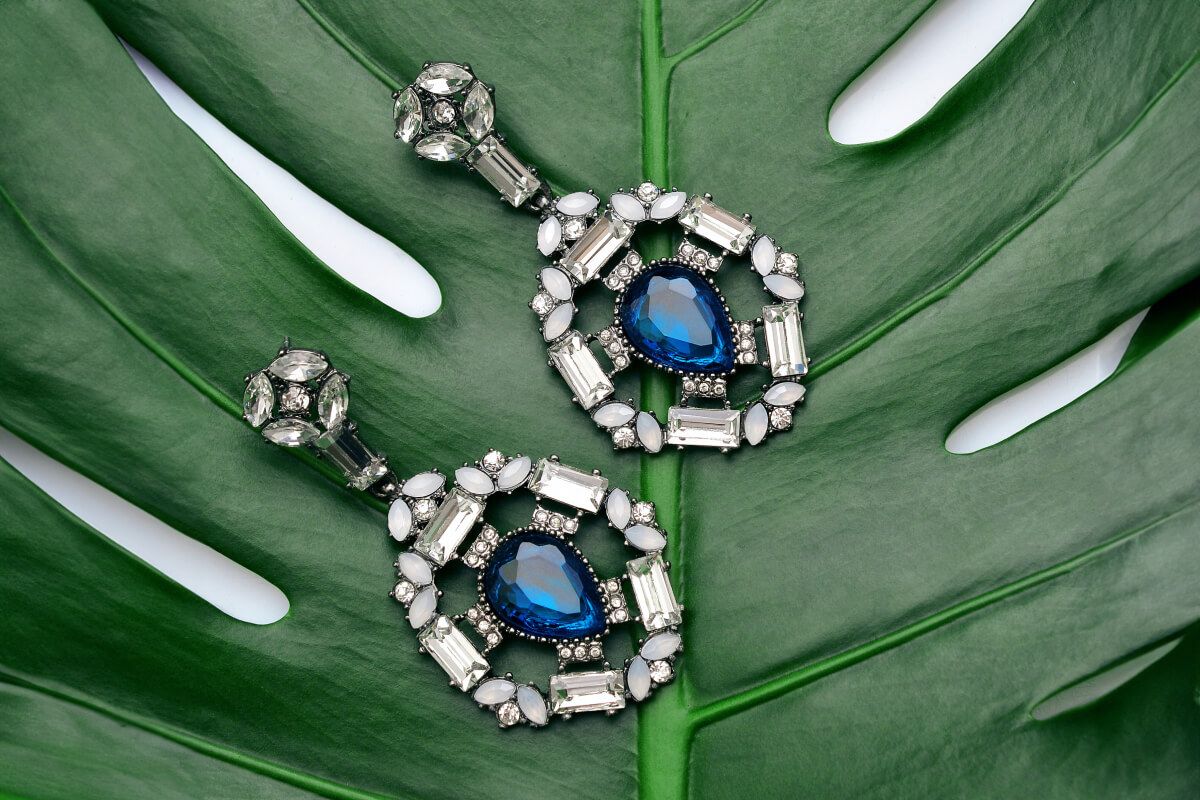
GIMP, le logiciel de retouche gratuit et libre, permet d’enlever le fond d’une image avec précision. Il demande un peu plus de manipulations qu’un outil en ligne, mais il est gratuit, sans filigrane et sans limite. Voici trois méthodes adaptées à chaque cas : fond blanc uni, fond simple, et sujet complexe comme une personne.
Étape préalable indispensable : le canal alpha
Avant toute chose, ajoutez un canal alpha au calque, sinon le fond effacé deviendra blanc et non transparent :
- Fenêtre Calques (Ctrl+L).
- Clic droit sur le calque de l’image.
- Ajouter un canal alpha (grisé si le calque en a déjà un).
Méthode 1 : Couleur vers alpha, pour un fond blanc
Pour un logo, une signature ou un dessin sur fond blanc :
- Menu Couleurs, puis Couleur vers alpha.
- Laissez le blanc comme couleur, validez.
Le blanc devient transparent et les pixels intermédiaires (anticrénelage) deviennent semi-transparents : pas de liseré blanc autour du logo. Attention, les zones blanches à l’intérieur du logo deviennent elles aussi transparentes.
Méthode 2 : la sélection floue, pour un fond uni
La sélection floue (baguette magique, touche U) sélectionne une zone de couleur proche :
- Cliquez sur le fond.
- Ajustez le Seuil dans les options de l’outil (15 à 30 en général).
- Maintenez Maj pour ajouter d’autres zones de fond à la sélection.
- Appuyez sur Suppr : le fond disparaît.
Astuce : Sélection, Adoucir de 1 à 2 pixels avant de supprimer, pour un bord moins dur.
 Photo : Solijon Solayev, CC BY-SA 4.0, via Wikimedia Commons

Méthode 3 : la sélection de premier plan, pour une personne
C’est l’outil le plus efficace de GIMP pour un portrait ou un objet complexe :
- Choisissez l’outil Sélection de premier plan (dans le groupe des outils de sélection).
- Entourez grossièrement le sujet et appuyez sur Entrée.
- Peignez l’intérieur du sujet avec le pinceau (premier plan). Un aperçu montre le masque calculé.
- Basculez sur le pinceau arrière-plan pour corriger les zones mal détectées.
- Validez avec Sélectionner (ou Entrée).
- Sélection, Inverser (Ctrl+I), puis Suppr.
Pour les cheveux, réglez l’option Affiner les bords ou repassez en mode masque rapide (Maj+Q) pour retoucher au pinceau.
Exporter le résultat en PNG transparent
Dans GIMP, Enregistrer crée un fichier .xcf (format de travail). Pour obtenir une image utilisable :
- Fichier, Exporter sous (Maj+Ctrl+E).
- Nommez le fichier avec l’extension .png.
- Validez les options d’export.
Combien de temps ça prend ?
| Cas | Méthode GIMP | Temps estimé |
|---|---|---|
| Logo sur fond blanc | Couleur vers alpha | 30 secondes |
| Objet sur fond uni | Sélection floue | 1 à 3 minutes |
| Portrait, cheveux | Sélection de premier plan | 5 à 15 minutes |
| 30 photos produit | Une à une | Plusieurs heures |
GIMP est parfait pour une image ponctuelle et un contrôle total. Pour des séries de photos produit, un outil IA est bien plus rapide : il détoure en une seconde, pose un fond blanc et traite des lots. Vous pouvez essayer Pixelcut pour comparer le temps passé sur une même photo.
 Photo : Tony Webster from Minneapolis, Minnesota, United States, CC BY 2.0, via Wikimedia Commons

Les erreurs fréquentes dans GIMP
- Fond blanc au lieu de transparent : canal alpha oublié.
- Export en JPEG : la transparence est perdue.
- Halo coloré autour du sujet : réduisez la sélection d’un pixel (Sélection, Réduire) avant de supprimer le fond.
- Seuil trop élevé avec la sélection floue : une partie du sujet disparaît. Annulez et baissez le seuil.
GIMP ou Photoshop ?
GIMP couvre l’essentiel gratuitement. Photoshop propose une suppression d’arrière-plan en un clic grâce à l’IA, mais sur abonnement. La comparaison de méthode est détaillée dans enlever le fond sur Photoshop, et notre guide détourer une image présente les autres options.
En résumé
Dans GIMP, ajoutez toujours un canal alpha, puis choisissez Couleur vers alpha (fond blanc), la sélection floue (fond uni) ou la sélection de premier plan (personne), et exportez en PNG. Pour aller plus vite sur des photos à vendre, Pixelcut automatise le détourage et le fond blanc.
Envie de tester sur vos propres photos ?
Pixelcut enlève le fond, crée des photos produit et retouche vos images en quelques secondes.
Essayer Pixelcut gratuitement →Questions fréquentes
Pourquoi le fond devient-il blanc au lieu de transparent dans GIMP ?+
Le calque n'a pas de canal alpha. Faites un clic droit sur le calque, puis Ajouter un canal alpha, avant d'effacer ou de supprimer la sélection. Sans canal alpha, GIMP remplit la zone avec la couleur d'arrière-plan.
Comment enlever un fond blanc dans GIMP ?+
Menu Couleurs, puis Couleur vers alpha, et choisissez le blanc. Les pixels blancs deviennent transparents et les nuances proches deviennent semi-transparentes, ce qui évite le liseré autour d'un logo.
Quel est le meilleur outil de GIMP pour détourer une personne ?+
L'outil Sélection de premier plan : on entoure grossièrement le sujet, on peint l'intérieur, et GIMP calcule le contour. Il gère mieux les cheveux que la baguette magique.