Enlever le fond d'une vidéo : méthodes gratuites et IA (2026)

Pour enlever le fond d’une vidéo, il n’est plus nécessaire de tourner devant un fond vert : les outils d’IA détectent la personne image par image et effacent le décor automatiquement. Le fond vert reste toutefois la méthode la plus propre pour un rendu professionnel. Ce guide compare les solutions gratuites et payantes, sur mobile et sur ordinateur, et donne les réglages qui évitent l’effet « découpé aux ciseaux ».
Les trois façons de supprimer l’arrière-plan d’une vidéo
| Méthode | Fond vert nécessaire | Qualité | Pour qui |
|---|---|---|---|
| IA en ligne (Pixelcut, autres) | Non | Bonne sur sujet net | Vidéos courtes, réseaux sociaux |
| Découpe automatique dans CapCut | Non | Correcte à bonne | Créateurs sur mobile |
| Incrustation chroma (fond vert) | Oui | Excellente | Tournages préparés, YouTube, pro |
Méthode 1 : l’IA en ligne, sans fond vert
Les outils de suppression d’arrière-plan vidéo fonctionnent comme leurs équivalents photo, mais sur chaque image :
- Importez la vidéo (courte de préférence : quelques secondes à une minute).
- L’IA détecte la personne et calcule un masque pour chaque image.
- Choisissez le nouveau fond : couleur, image, autre vidéo, ou transparent.
- Exportez en MP4 avec le nouveau fond, ou dans un format qui garde la transparence.
Pixelcut propose un outil de suppression d’arrière-plan vidéo à côté de ses outils photo. Vous pouvez l’essayer gratuitement sur un extrait pour juger le contour avant de traiter une vidéo plus longue. Les offres gratuites de ce type d’outil limitent généralement la durée ou la résolution.
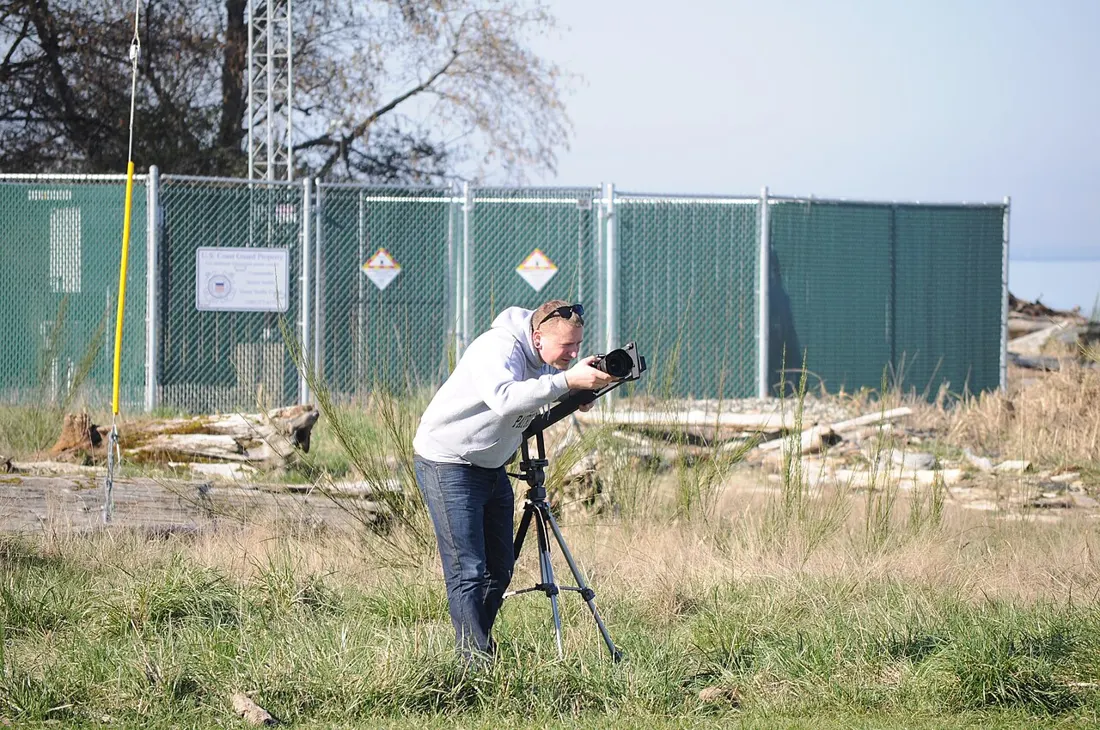 Photo : Joe Mabel, CC BY-SA 3.0, via Wikimedia Commons

Méthode 2 : CapCut sur mobile ou sur PC
CapCut, très utilisé pour TikTok et les Reels, intègre une découpe automatique de la personne :
- Importez la vidéo dans un nouveau projet.
- Sélectionnez le clip, puis l’outil de suppression de l’arrière-plan (découpe automatique, selon la version).
- Ajoutez en dessous un fond : image, couleur ou autre clip.
- Exportez.
La fonction est pratique pour un face caméra. Elle montre ses limites quand le sujet bouge vite ou sort du cadre. CapCut sait aussi faire l’incrustation chroma si vous avez tourné sur fond vert.
Méthode 3 : le fond vert, la référence
Le fond vert (ou bleu) reste imbattable pour un détourage net, cheveux compris :
- Un fond uni et tendu, sans plis, éclairé de façon homogène ;
- Le sujet à plus d’un mètre du fond, pour éviter les reflets verts sur la peau et les vêtements ;
- Aucun vêtement vert ;
- Une lumière séparée pour le sujet et pour le fond.
Au montage, l’effet Incrustation chroma (Chroma key) de DaVinci Resolve, Premiere Pro, Final Cut, Shotcut ou CapCut retire la couleur choisie. Réglez la tolérance et l’adoucissement des bords, puis supprimez le débordement de couleur (spill).
 Photo : patrickroque01, CC BY-SA 3.0, via Wikimedia Commons

Garder un fond transparent : le piège du MP4
Une vidéo détourée ne garde sa transparence que dans un format qui gère la couche alpha :
- WebM (VP9) : léger, lu par les navigateurs, idéal pour un site web ;
- MOV ProRes 4444 : format de montage, lourd mais fiable ;
- Séquence PNG : une image par trame, pour les logiciels d’animation.
Le MP4 (H.264) ne gère pas la transparence : le fond devient noir ou blanc. Si la vidéo est destinée aux réseaux sociaux, exportez-la directement avec son nouveau fond.
Réussir le détourage vidéo par IA
- Fond contrasté : un mur uni d’une autre couleur que vos vêtements aide l’IA.
- Bonne lumière : le bruit numérique des vidéos sombres brouille le contour.
- Mouvements modérés : les gestes rapides créent du flou de bougé, mal détouré.
- Cadrage stable : un trépied limite les erreurs d’une image à l’autre.
- Vérifiez à vitesse réelle : un contour qui « vibre » se remarque plus en lecture qu’en pause.
Et pour une visioconférence ?
Pour Teams, Zoom ou Meet, inutile de traiter la vidéo : ces logiciels floutent ou remplacent l’arrière-plan en direct. Voir notre guide arrière-plan Teams.
En résumé
Pour enlever le fond d’une vidéo sans fond vert, l’IA en ligne ou CapCut font le travail en quelques minutes sur un face caméra. Pour un rendu professionnel, le fond vert et l’incrustation chroma restent la référence. Pour vos photos, la même logique s’applique : voir supprimer l’arrière-plan d’une photo, ou testez Pixelcut sur vos images et vos vidéos courtes.
Envie de tester sur vos propres photos ?
Pixelcut enlève le fond, crée des photos produit et retouche vos images en quelques secondes.
Essayer Pixelcut gratuitement →Questions fréquentes
Peut-on enlever le fond d'une vidéo sans fond vert ?+
Oui. Les outils IA détectent la personne image par image et retirent le décor sans tournage sur fond vert. Le résultat est très bon sur un sujet net et contrasté, moins précis sur les cheveux en mouvement, les mains rapides ou les objets transparents.
Comment enlever le fond d'une vidéo gratuitement ?+
CapCut propose une découpe automatique de la personne dans sa version gratuite, sur mobile et sur ordinateur. Des outils en ligne comme Pixelcut traitent aussi des vidéos courtes, avec des limites dans l'offre gratuite. Pour un fond vert, l'incrustation chroma est gratuite dans la plupart des logiciels de montage.
Quel format pour une vidéo au fond transparent ?+
Le MP4 classique ne gère pas la transparence. Il faut un format avec couche alpha, comme le WebM (VP9), le MOV en ProRes 4444 ou une séquence d'images PNG. Sinon, exportez directement la vidéo avec son nouveau fond.