Gomme magique Google Photos : effacer un objet gratuitement

La gomme magique de Google Photos efface en quelques secondes un passant, une poubelle ou un câble qui gâche une photo. Lancée sur les smartphones Pixel, elle est désormais gratuite pour tous les utilisateurs de Google Photos, sur Android comme sur iPhone, à condition d’avoir un appareil compatible. Voici où la trouver, comment bien l’utiliser, et que faire quand elle n’apparaît pas.
Utiliser la gomme magique, pas à pas
- Ouvrez Google Photos et sélectionnez la photo.
- Touchez Modifier.
- Ouvrez l’onglet Outils, puis Gomme magique.
- Google propose parfois des suggestions d’éléments à effacer : touchez Tout effacer ou sélectionnez-les.
- Sinon, entourez ou frottez l’objet à retirer avec le doigt.
- Touchez OK, puis Enregistrer une copie pour garder l’original.
Le mode Camoufler (selon les versions) ne supprime pas l’objet mais en atténue les couleurs pour qu’il attire moins l’œil : utile pour un panneau fluo ou un vêtement criard.
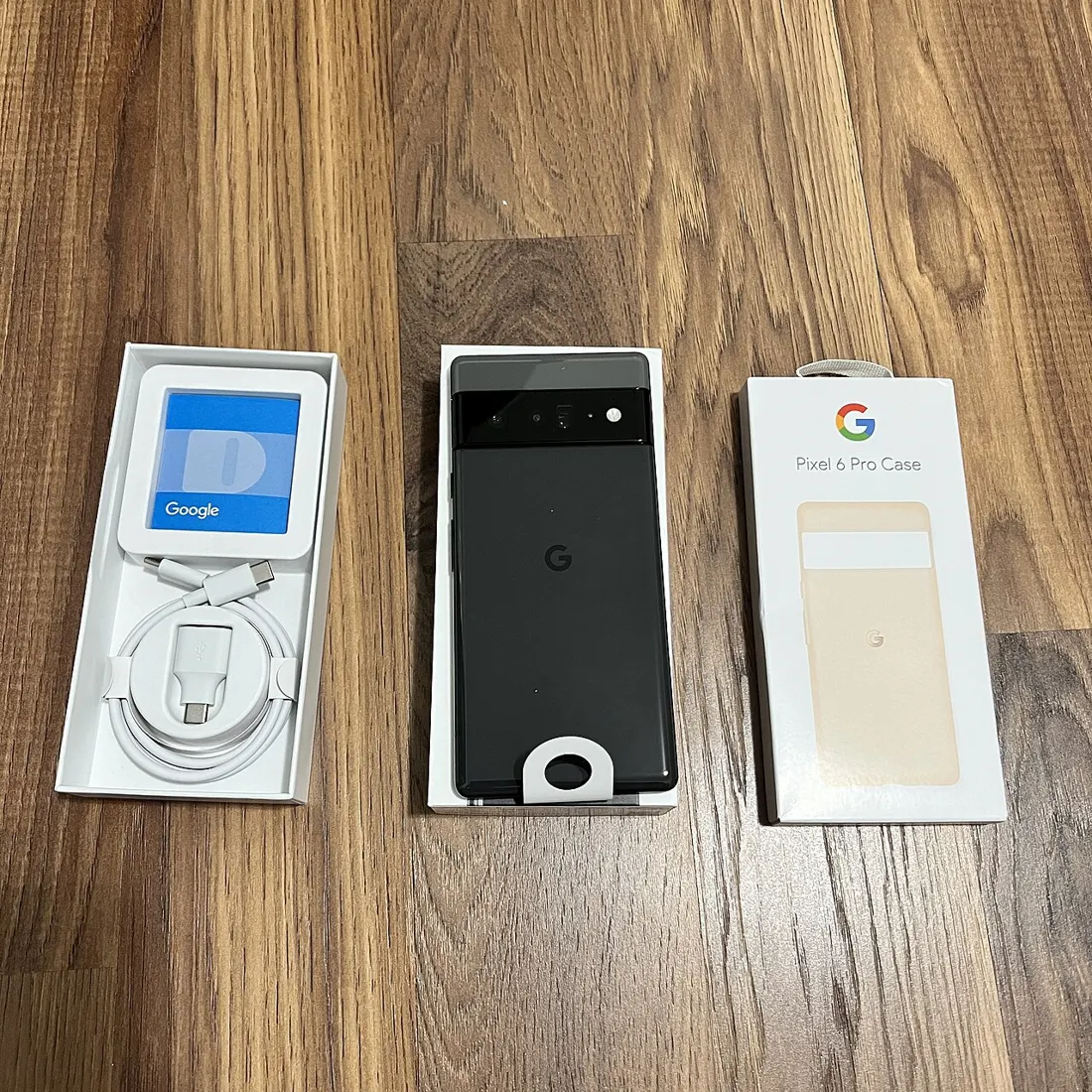 Photo : Miyako Fujimiya, CC0, via Wikimedia Commons

Appareils compatibles
- Pixel : la fonction est née sur le Pixel 6 et équipe les modèles suivants.
- Autres Android et iPhone : proposée gratuitement à tous depuis 2024, avec des conditions minimales de version du système et de mémoire vive fixées par Google.
Si l’outil n’apparaît pas, mettez à jour Google Photos et le système ; un téléphone ancien peut ne pas être pris en charge.
Bien réussir l’effacement
- Zoomez sur la zone pour entourer précisément.
- Effacez en plusieurs passes : un objet à la fois donne un meilleur résultat qu’un grand geste.
- Préférez les fonds simples : ciel, mer, herbe, mur se reconstituent bien ; une foule ou un motif régulier (carrelage, grillage) trahit la retouche.
- Regardez les ombres : effacez aussi l’ombre de l’objet, sinon elle reste au sol.
- Gardez l’original avec Enregistrer une copie.
 Photo : GlacierNPS, domaine public, via Wikimedia Commons

Gomme magique, Retouche magique, Samsung, iPhone : les équivalents
| Outil | Appareil | Gratuit | Spécialité |
|---|---|---|---|
| Gomme magique (Google Photos) | Android et iPhone compatibles | Oui | Effacer objets et personnes |
| Retouche magique (Google Photos) | Selon appareil et offre | Selon offre | Déplacer, agrandir, régénérer |
| Gomme d’objets (Samsung Galerie) | Galaxy | Oui | Effacer objets, reflets, ombres |
| Nettoyer (Photos d’Apple) | iPhone compatibles Apple Intelligence | Oui | Effacer objets et personnes |
| Gomme IA en ligne (Pixelcut, autres) | Navigateur, iOS, Android | Gratuit avec limites | Toutes photos, sur ordinateur aussi |
Sur iPhone, l’équivalent natif s’appelle Nettoyer : voir gomme magique sur iPhone.
Quand la gomme magique ne suffit pas
Elle bute sur les grandes zones, les objets collés au sujet principal et les fonds complexes. Dans ces cas :
- recadrez pour éliminer l’objet au bord de l’image ;
- utilisez un outil de gomme IA plus puissant, qui régénère la zone avec plus de contexte. Vous pouvez tester la gomme magique de Pixelcut, utilisable aussi sur ordinateur ;
- pour une photo produit, détourez le produit et changez le fond plutôt que d’effacer ce qui l’entoure : voir supprimer l’arrière-plan.
Un usage responsable
Effacer un passant ou une poubelle est anodin. Effacer un défaut sur un article que vous vendez, ou retirer une personne d’une photo pour en changer le sens, ne l’est pas. Pour une annonce, l’acheteur doit recevoir ce qu’il voit.
En résumé
La gomme magique de Google Photos est gratuite : Modifier, Outils, Gomme magique, puis entourez l’objet. Elle excelle sur les fonds simples. Pour les cas difficiles ou sur ordinateur, essayez la gomme IA de Pixelcut, et consultez notre guide complet pour supprimer un objet sur une photo.
Envie de tester sur vos propres photos ?
Pixelcut enlève le fond, crée des photos produit et retouche vos images en quelques secondes.
Essayer Pixelcut gratuitement →Questions fréquentes
La gomme magique de Google Photos est-elle gratuite ?+
Oui. Réservée à l'origine aux Pixel puis aux abonnés Google One, elle est proposée gratuitement à tous les utilisateurs de Google Photos depuis 2024, sur Android et iPhone, sous réserve d'un appareil compatible.
Pourquoi je ne trouve pas la gomme magique dans Google Photos ?+
Mettez à jour l'application, puis ouvrez une photo, touchez Modifier et cherchez l'onglet Outils. Si elle n'apparaît pas, l'appareil ne remplit peut-être pas les conditions minimales (version du système, mémoire vive), ou le format de la photo n'est pas pris en charge.
Peut-on utiliser la gomme magique sur PC ?+
Les outils d'édition par IA de Google Photos sont avant tout proposés sur l'application mobile. Sur ordinateur, utilisez un outil de gomme IA en ligne, ou transférez la photo sur votre téléphone.