Miniature YouTube : créer une miniature qui fait cliquer
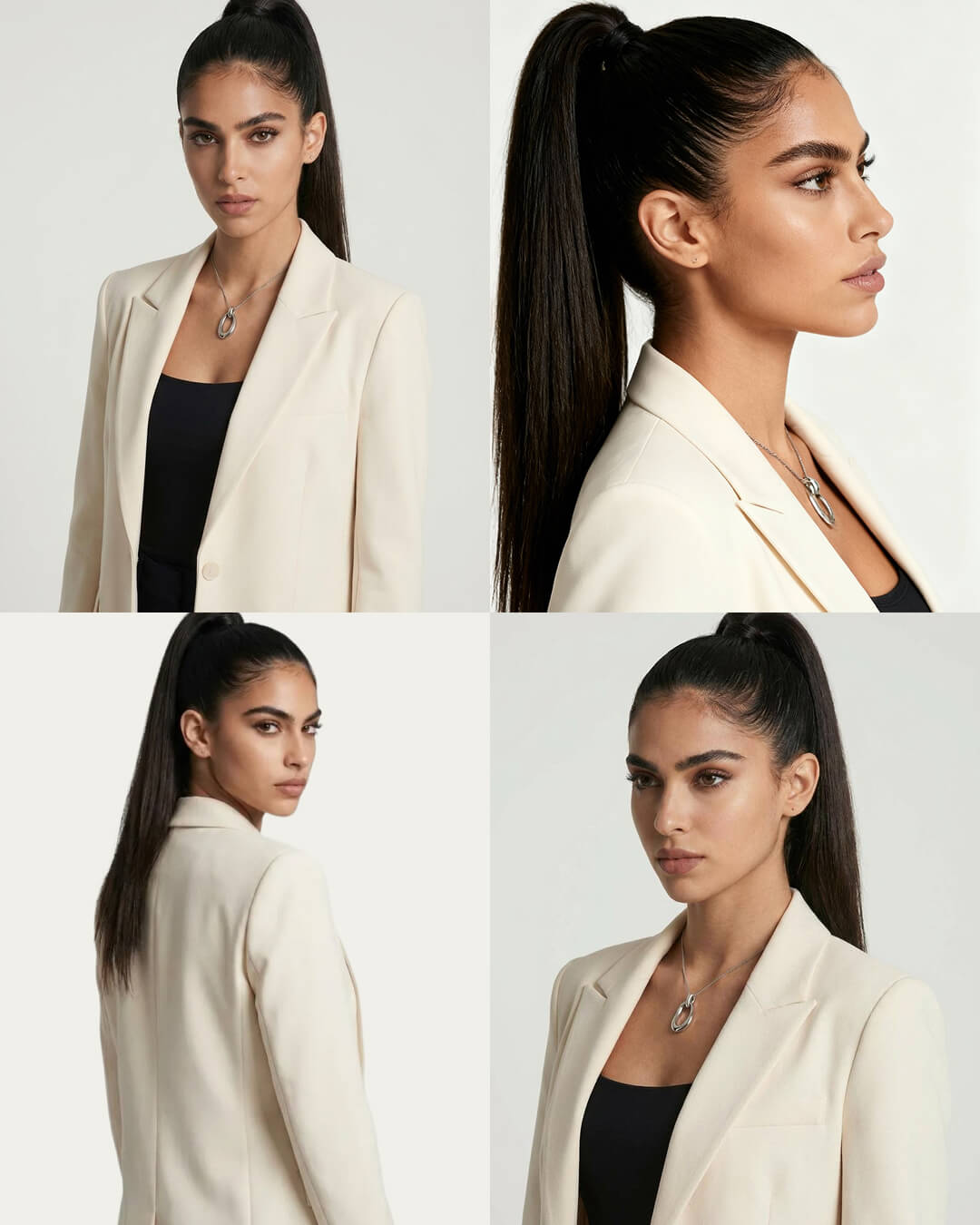
Sur YouTube, votre vidéo n’a qu’une seconde pour convaincre, et tout se joue sur la miniature. C’est elle, bien plus que le titre, qui décide si l’internaute clique ou passe à la vidéo suivante. Ce guide vous explique comment créer une miniature qui fait cliquer, au bon format 1280 × 720, avec les bonnes pratiques de contraste, de texte et de visage, et la méthode pas-à-pas pour la produire vous-même.
Pourquoi la miniature décide de tout sur YouTube
La miniature (ou vignette) est la petite image qui représente votre vidéo dans les résultats de recherche, la page d’accueil, les suggestions et l’onglet « Abonnements ». C’est le premier point de contact visuel avec votre audience, et souvent le seul avant le clic.
Le mécanisme est simple : YouTube met en avant les vidéos qui génèrent un bon taux de clic (CTR, pour click-through rate). Plus les gens cliquent sur votre miniature quand elle s’affiche, plus l’algorithme la montre à de nouveaux spectateurs. À l’inverse, une miniature ignorée fait stagner la vidéo, même si son contenu est excellent. Une mauvaise miniature peut enterrer une bonne vidéo, et une bonne miniature peut sauver une vidéo moyenne.
Il faut aussi garder en tête le contexte d’affichage : votre miniature ne sera presque jamais vue en grand. Elle apparaît :
- en petit format sur mobile, où se fait la majorité du visionnage ;
- en miniature minuscule (parfois 196 × 110 px) dans la colonne des vidéos suggérées, sur ordinateur ;
- entourée de dizaines d’autres miniatures qui se disputent l’attention.
Concevoir pour ces conditions change tout : ce qui est lisible en grand devient souvent illisible en petit. La règle d’or, on y reviendra, est de tester sa miniature en tout petit avant de la publier.
Enfin, la miniature travaille en duo avec le titre. Les deux ne doivent pas répéter la même information mais se compléter : le titre annonce, la miniature intrigue ou montre la promesse.
Le bon format : 1280 × 720 et les contraintes techniques
Avant même de penser au design, il faut partir sur les bonnes dimensions. Une miniature mal dimensionnée sera recadrée, floue ou carrément remplacée par une image auto-générée par YouTube, sur laquelle vous n’avez aucun contrôle.
Dimensions et ratio
La référence officielle est 1280 × 720 pixels, au ratio 16:9. C’est le format à viser systématiquement, car il s’affiche net sur tous les écrans, du smartphone à la télévision connectée. La largeur minimale acceptée par YouTube est de 640 pixels, mais il n’y a aucune raison de descendre aussi bas : en dessous de 1280 px, YouTube agrandit votre image et le résultat devient flou.
Le respect du ratio 16:9 est crucial. Si votre miniature n’est pas au bon rapport, YouTube ajoute des bandes noires ou la recadre, ce qui peut couper votre texte ou votre sujet. Travaillez donc toujours sur une zone de travail à ce ratio exact.
Poids et format de fichier
Le fichier doit peser moins de 2 Mo. Au-delà, YouTube recompresse plus fortement l’image, ce qui dégrade la netteté, en particulier sur le texte et les contours. Les formats acceptés sont JPG, PNG, GIF et BMP : la plupart des créateurs choisissent le JPG pour un poids contenu, ou le PNG pour préserver la netteté du texte.
Petit détail technique qui sauve bien des miniatures floues : travaillez en profil colorimétrique sRGB. Un profil non standard peut donner un rendu terne ou délavé une fois la miniature en ligne.
La zone de sécurité (safe zone)
Tous les pixels de votre miniature ne sont pas également visibles. Plusieurs éléments de l’interface YouTube viennent se superposer à l’image :
- le minuteur de durée de la vidéo apparaît en bas à droite. N’y placez jamais de texte ni d’élément important, il serait masqué.
- dans certains contextes (mobile, écran d’accueil), les bords peuvent être légèrement rognés.
La bonne habitude consiste à garder les éléments essentiels (texte, visage, sujet principal) dans une zone centrale d’environ 1100 × 620 px, et à laisser respirer les bords. Pensez aussi à la lecture mobile, où la zone réellement perçue est encore plus resserrée.
Les 4 bonnes pratiques d’une miniature qui fait cliquer
Le format est une condition nécessaire, mais pas suffisante. Ce qui fait réellement la différence sur le taux de clic, ce sont quelques principes de design simples, appliqués avec rigueur.
1. Un contraste fort et des couleurs vives
C’est le facteur numéro un de la lisibilité : une miniature doit se détacher de son environnement (le fond de YouTube et les autres miniatures autour).
Privilégiez les couleurs vives et saturées et les contrastes forts : bleu et orange, jaune et noir, rouge et blanc. Ces associations attirent naturellement l’œil. Pour le texte, visez un ratio de contraste d’au moins 4,5:1 avec le fond, afin qu’il reste lisible même en petit ; un texte clair sur fond clair disparaît à petite taille. Ajoutez un contour ou une ombre portée pour que le texte ressorte quel que soit le fond, et évitez les arrière-plans trop chargés qui « mangent » le sujet.
2. Un visage détouré et expressif
Le cerveau humain repère instantanément les visages et les émotions. C’est pour ça que les miniatures avec un visage marquant performent si bien. Une expression de surprise, de joie, de choc ou de curiosité suscite une réaction et donne envie de cliquer pour comprendre.
Pour un impact maximal, détourez le visage du fond et placez-le sur un côté de la miniature : un sujet détouré posé sur un fond contrasté ressort bien mieux qu’une photo brute où la personne se fond dans le décor. Veillez à un bon éclairage et à un visage assez grand pour rester lisible.
Ce levier ne convient pas à toutes les niches (un tutoriel logiciel ou une vidéo produit n’en a pas toujours besoin), mais quand il s’applique, c’est l’un des plus efficaces.
3. Un texte court, gros et lisible
La miniature n’est pas l’endroit pour raconter votre vidéo. Limitez-vous à 3 à 5 mots maximum, écrits en très gros et en gras : elle doit être comprise en moins d’une seconde, parfois à la taille d’un timbre-poste.
Choisissez une police claire et grasse (type Montserrat, Bebas Neue, Impact). Préférez des mots forts qui créent de la curiosité ou annoncent un bénéfice : un chiffre (« 5 erreurs »), une promesse (« sans logiciel »), un mot d’accroche (« enfin », « le secret »). Évitez les phrases complètes et le jargon, et gardez le contour ou l’ombre pour décoller le texte du fond.
4. Une composition simple et cohérente
Une miniature efficace fait passer une seule idée. Trop d’éléments, trop de texte, trop de couleurs, et le regard ne sait plus où se poser. Gardez une composition aérée, un point focal clair (souvent le visage ou le sujet), et de l’espace pour que le texte respire.
Pensez aussi cohérence de chaîne : réutiliser une même palette, une même police ou une même mise en page d’une vidéo à l’autre rend vos miniatures reconnaissables en un coup d’œil. Vos abonnés repèrent vos vidéos plus vite, ce qui aide au taux de clic.
Créer sa miniature pas à pas
Voici une méthode concrète, applicable quel que soit l’outil, pour passer d’une photo brute à une miniature prête à publier. Elle s’appuie sur trois opérations clés : détourer le sujet, poser un fond percutant, et exporter au bon format.
Étape 1 : préparer le sujet et le détourer
Partez d’une image nette et bien éclairée de votre sujet (vous, un produit, un objet) : la qualité de départ conditionne tout le reste.
L’étape la plus importante est le détourage : isoler le sujet de son fond d’origine pour pouvoir ensuite le poser sur un arrière-plan maîtrisé, au lieu de subir un décor parasite. Un outil de retouche IA comme Pixelcut détoure le sujet automatiquement en quelques secondes : vous importez la photo, l’IA isole la personne ou l’objet, et vous récupérez un sujet sur fond transparent. C’est le cas d’usage couvert dans notre guide pour enlever le fond d’une image, qui détaille aussi les zones difficiles comme les cheveux.
Détourer mon sujet avec Pixelcut →
Étape 2 : poser un fond percutant
Une fois le sujet détouré, placez-le sur un fond qui crée du contraste : une couleur unie vive, un dégradé, une image en lien avec le sujet, ou un fond flouté.
C’est ici que se joue l’impact visuel : le sujet détouré, posé sur un fond contrasté, ressort immédiatement, là où une photo brute paraîtrait fade. Pixelcut permet justement de remplacer le fond et de composer le visuel rapidement ; pour aller plus loin, notre guide montage photo explique comment combiner plusieurs éléments proprement. Laissez une zone plus calme là où viendra le texte, pour préserver sa lisibilité.
Étape 3 : ajouter le texte et les éléments graphiques
Ajoutez vos 3 à 5 mots en gros, en gras, avec un contour ou une ombre. Placez-les dans une zone dégagée, en respectant la safe zone (rien d’important en bas à droite). Vous pouvez ajouter quelques éléments d’accentuation discrets (une flèche, un cercle) s’ils servent le message, sans surcharger. Pour uniformiser le rendu d’une vidéo à l’autre, un filtre photo appliqué au fond aide à garder une ambiance cohérente sur toute la chaîne.
Vérifiez enfin l’équilibre général : le visage ou le sujet d’un côté, le texte de l’autre, un fond contrasté, une seule idée claire.
Étape 4 : redimensionner en 1280 × 720 et exporter
Avant l’export, assurez-vous que votre visuel est bien au format 1280 × 720 px, ratio 16:9. Pixelcut propose un redimensionnement précis à ces dimensions, ce qui évite les recadrages hasardeux. Si vous déclinez par ailleurs vos visuels sur d’autres réseaux, notre guide pour redimensionner une image récapitule les bons formats plateforme par plateforme.
Exportez ensuite en JPG ou PNG, en gardant le fichier sous 2 Mo. Votre miniature est prête à être téléversée.
Redimensionner et exporter en 1280×720 avec Pixelcut →
Quel outil choisir : Pixelcut, Canva et les autres
Il existe une multitude d’outils pour fabriquer une miniature, et le bon choix dépend de votre façon de travailler.
Pour la chaîne d’opérations qui compte vraiment ici — détourer le sujet, poser un fond percutant, redimensionner en 1280 × 720 — un outil de retouche IA comme Pixelcut est particulièrement adapté : détourage automatique rapide, remplacement de fond simple et export au bon format intégré. Pratique quand on produit des miniatures régulièrement sans vouloir d’un logiciel complexe. Si vous hésitez, notre avis détaillé sur Pixelcut fait le point sur ses forces et ses limites.
Cela dit, soyons honnêtes : Pixelcut n’est pas la seule bonne option. Canva est une excellente alternative, surtout si vous aimez partir d’un modèle tout fait : la bibliothèque de templates de miniatures YouTube est immense et l’éditeur très intuitif. Beaucoup de créateurs combinent d’ailleurs les deux : détourage propre d’un côté, mise en page sur modèle de l’autre.
Le bon réflexe : choisissez l’outil selon l’étape qui vous bloque. Détourage et fond ? Un outil IA fera gagner le plus de temps. Mise en page et inspiration ? Un outil à modèles sera plus confortable.
Les erreurs à éviter
Quelques pièges récurrents font chuter le taux de clic ou rendent la miniature inexploitable.
- Une miniature floue. Cause numéro un : téléverser une image sous 1280 × 720 (YouTube l’agrandit), dépasser les 2 Mo (recompression agressive), ou utiliser un profil non-sRGB. Partez de la bonne résolution et restez sous la limite de poids.
- Un mauvais ratio. Si l’image n’est pas en 16:9, YouTube la recadre ou ajoute des bandes, au risque de couper texte ou sujet. Travaillez d’emblée au bon format.
- Trop de texte. Une phrase entière devient illisible en petit. Tenez-vous aux 3 à 5 mots, gros et contrastés.
- Un contraste insuffisant. Texte clair sur fond clair, sujet qui se fond dans le décor : tout disparaît à petite taille.
- Du texte dans la zone du minuteur. Le coin inférieur droit est masqué par la durée de la vidéo : n’y mettez rien d’important.
- Le racolage trompeur (clickbait). Une miniature qui promet ce que la vidéo ne tient pas génère un clic, mais fait fuir le spectateur. YouTube mesure aussi la durée de visionnage : tromper son audience se paie cher. Restez accrocheur mais honnête.
Le test ultime avant de publier
Avant de téléverser votre miniature, faites un dernier contrôle simple et redoutablement efficace : réduisez-la à environ 10 % de sa taille, soit un timbre-poste. C’est dans ces dimensions qu’elle apparaîtra dans les vidéos suggérées et sur mobile.
Posez-vous une seule question : comprend-on le sujet principal en moins d’une seconde ? Si la réponse est non, ne publiez pas en l’état : simplifiez le design, grossissez le texte, augmentez le contraste, agrandissez le visage. Comparez-la aussi, en petit, aux miniatures concurrentes de votre niche : ressort-elle, ou se fond-elle dans la masse ?
Ce réflexe, trop souvent négligé, sépare une miniature qui dort d’une miniature qui fait cliquer. Une fois ce test passé, téléversez votre image en 1280 × 720, sous 2 Mo, et laissez le taux de clic faire le reste.
En résumé
Une miniature YouTube efficace repose sur une équation simple : le bon format technique (1280 × 720, 16:9, moins de 2 Mo, sRGB) au service d’un design lisible (contraste fort, visage détouré et expressif, texte court et gros, composition épurée). La méthode tient en quelques étapes : détourer le sujet, le poser sur un fond percutant, ajouter un texte court, puis redimensionner et exporter — trois opérations qu’un outil de retouche IA comme Pixelcut gère rapidement, Canva restant une très bonne alternative à modèles. Testez toujours votre miniature en tout petit avant de publier : si le message passe en une seconde, vous tenez une miniature qui fait cliquer.
Envie de tester sur vos propres photos ?
Pixelcut enlève le fond, crée des photos produit et retouche vos images en quelques secondes.
Essayer Pixelcut gratuitement →Questions fréquentes
Quelle est la taille idéale d'une miniature YouTube ?+
La taille recommandée est de 1280 × 720 pixels, au format 16:9, pour un affichage net sur tous les écrans. La largeur minimale acceptée est de 640 pixels, mais descendre en dessous de 1280 px expose à une miniature floue, car YouTube agrandit l'image. Le fichier doit peser moins de 2 Mo et être au format JPG, PNG, GIF ou BMP. Le JPG est le plus courant pour un chargement rapide, le PNG pour des détails plus nets.
Combien de mots faut-il mettre sur une miniature YouTube ?+
Limitez-vous à 3 à 5 mots maximum, écrits en gros et en gras. Une miniature s'affiche parfois aussi petite qu'un timbre-poste dans les vidéos suggérées : un texte long devient illisible. L'objectif est qu'on comprenne le sujet en moins d'une seconde. Choisissez des mots forts (chiffre, bénéfice, promesse) plutôt qu'une phrase descriptive complète, et laissez le titre de la vidéo donner le détail.
Pourquoi mettre un visage sur une miniature ?+
Les miniatures avec un visage humain et une expression marquée (surprise, joie, choc) attirent davantage le regard et obtiennent généralement plus de clics. Le cerveau humain est programmé pour repérer les visages et les émotions. Un visage détouré du fond, bien éclairé et placé sur un côté, crée un point d'accroche immédiat. Ce n'est pas obligatoire pour toutes les niches, mais c'est l'un des leviers les plus efficaces.
Faut-il un logiciel payant pour faire une miniature YouTube ?+
Non. On peut créer une miniature gratuitement avec des outils en ligne ou des applications mobiles. Pour les étapes clés (détourer le sujet, poser un fond percutant, redimensionner en 1280 × 720), un outil de retouche IA comme Pixelcut suffit, avec une prise en main rapide. Canva reste une excellente alternative pour ceux qui veulent partir d'un modèle. Les fonctions avancées ou l'export haute résolution peuvent toutefois nécessiter un abonnement selon l'outil.